この操作をしないと、患者さまには来院後のフォロー配信が届きません。ここが自動配信すべてのスイッチです。
操作の流れ
管理画面にログインする
メールアドレスとパスワードを入力してログインします。
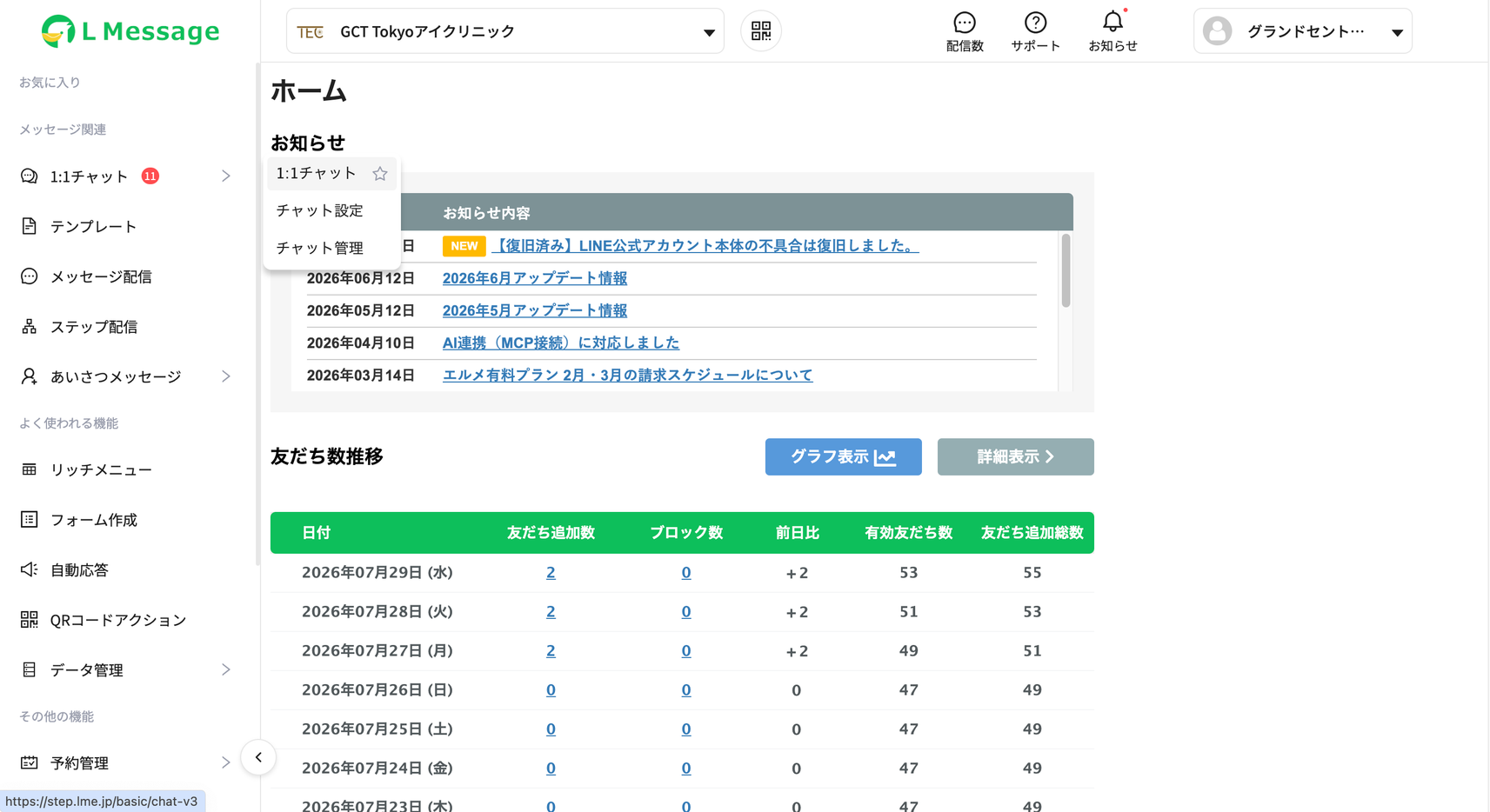
【1:1チャット】を開く
左メニューの【1:1チャット】をクリックします。
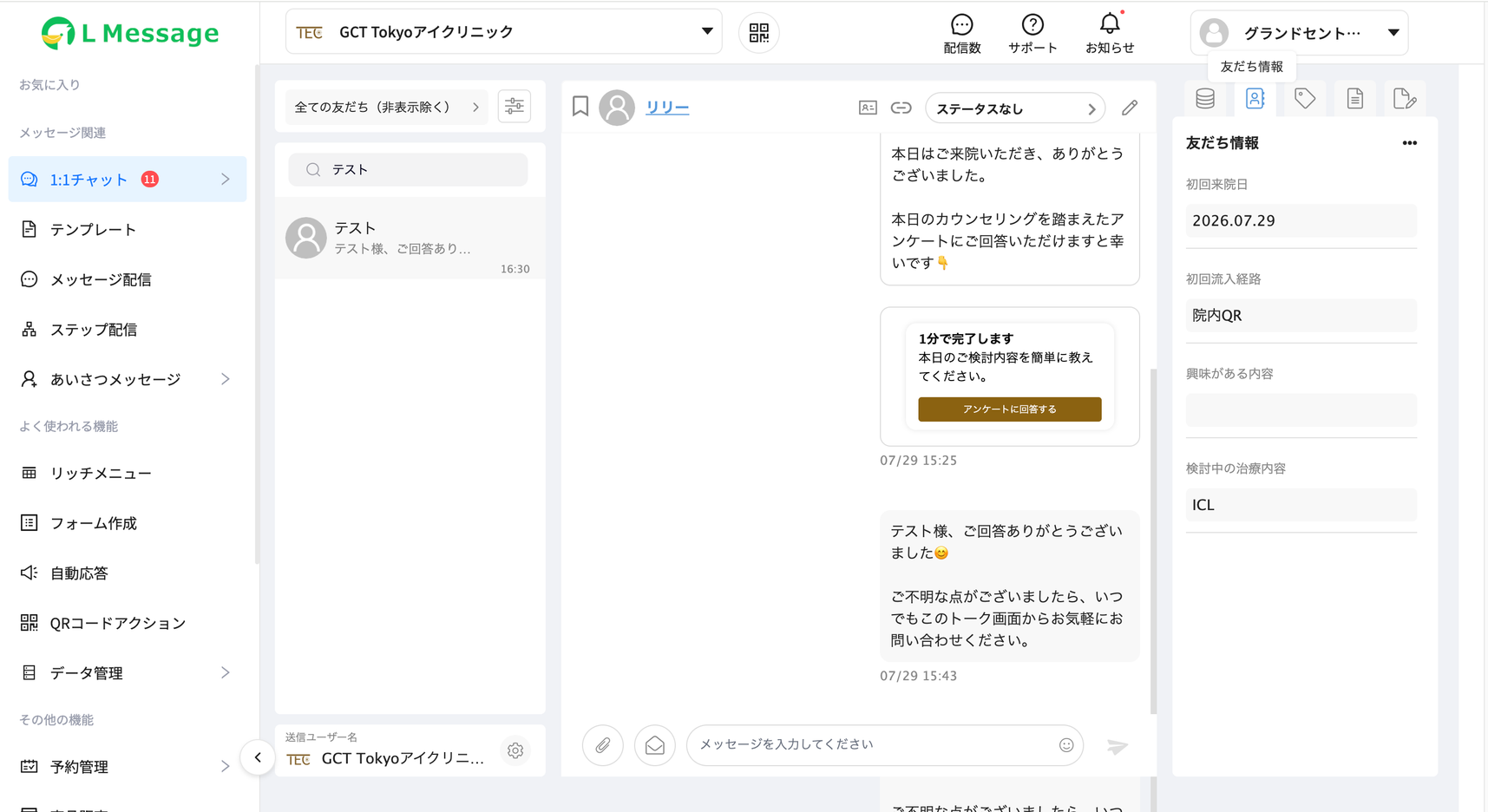
該当の患者さまを開く
どちらの方法でも構いません。
A. 名前で検索する/カウンセリング直後に、その方を処理するとき
検索バーに患者さまのお名前を入力します。
アンケートでご回答いただいたお名前で検索できます。LINEの表示名は本名と違うことがあるためです。
B. 赤いラベルで絞り込む/後でまとめて処理するとき
① 友だち一覧の上、「全ての友だち(非表示除く)」の右にあるアイコンをクリックし、【絞り込み】を選びます。
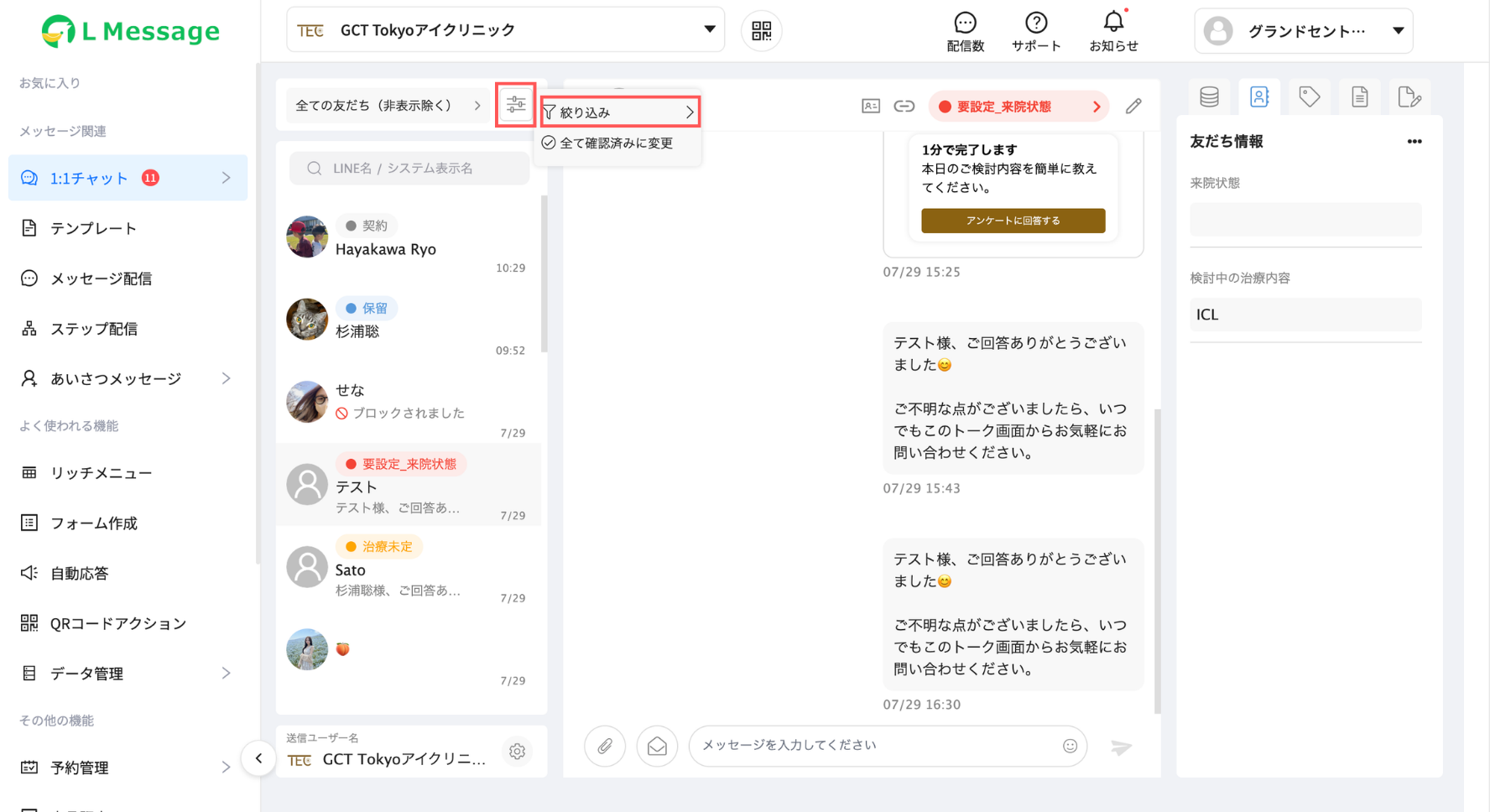
② 【対応ステータス】タブを開き、「要設定_来院状態」にチェックを入れて【絞り込み表示】をクリックします。

③ 未処理の患者さまだけが一覧に並びます。
「来院状態」を設定する
患者さまを選んだら、画面右側のパネルで【友だち情報】タブを開きます。
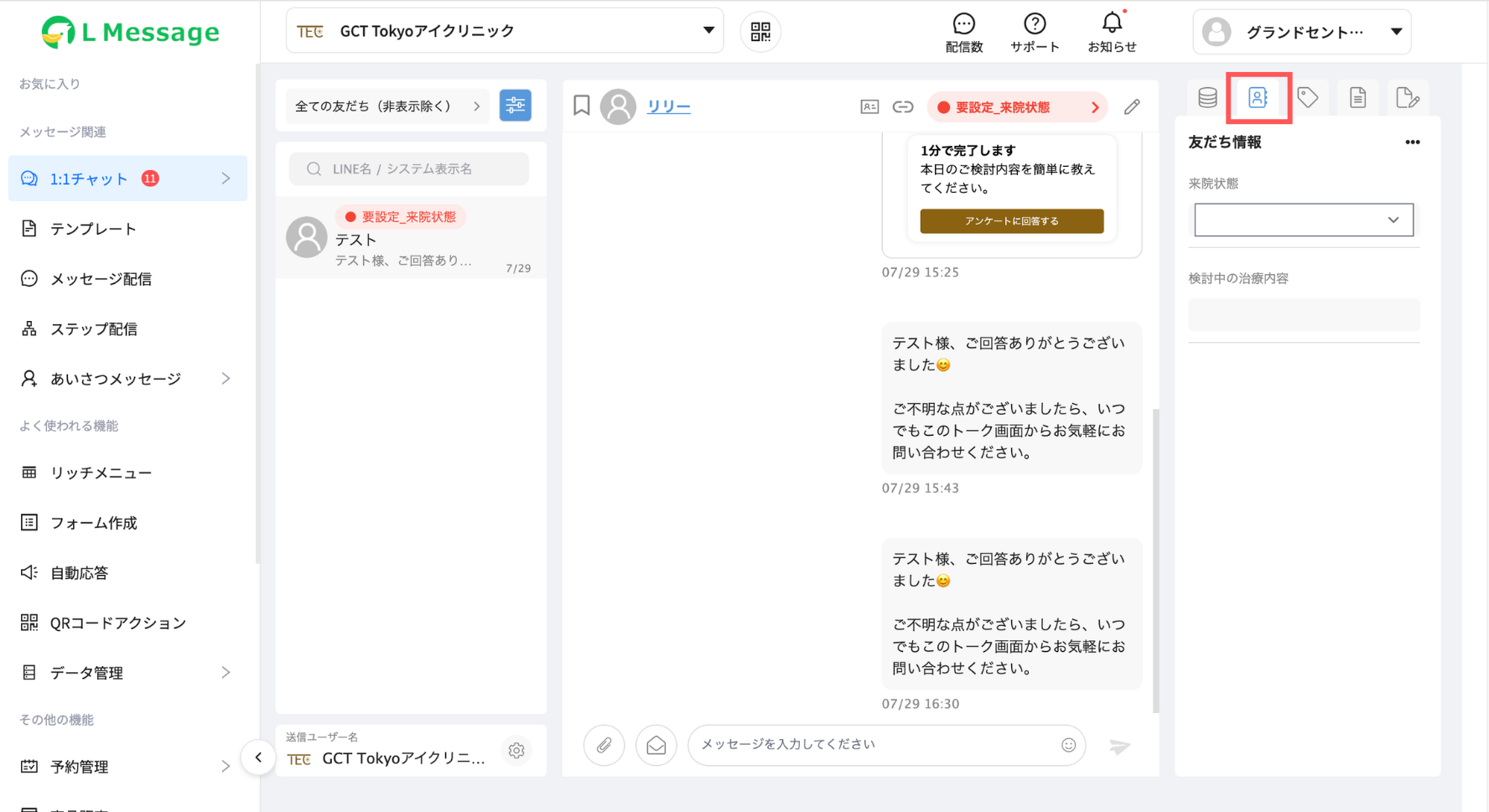
「来院状態」の欄をクリックし、カウンセリングの結果に合わせて選びます。
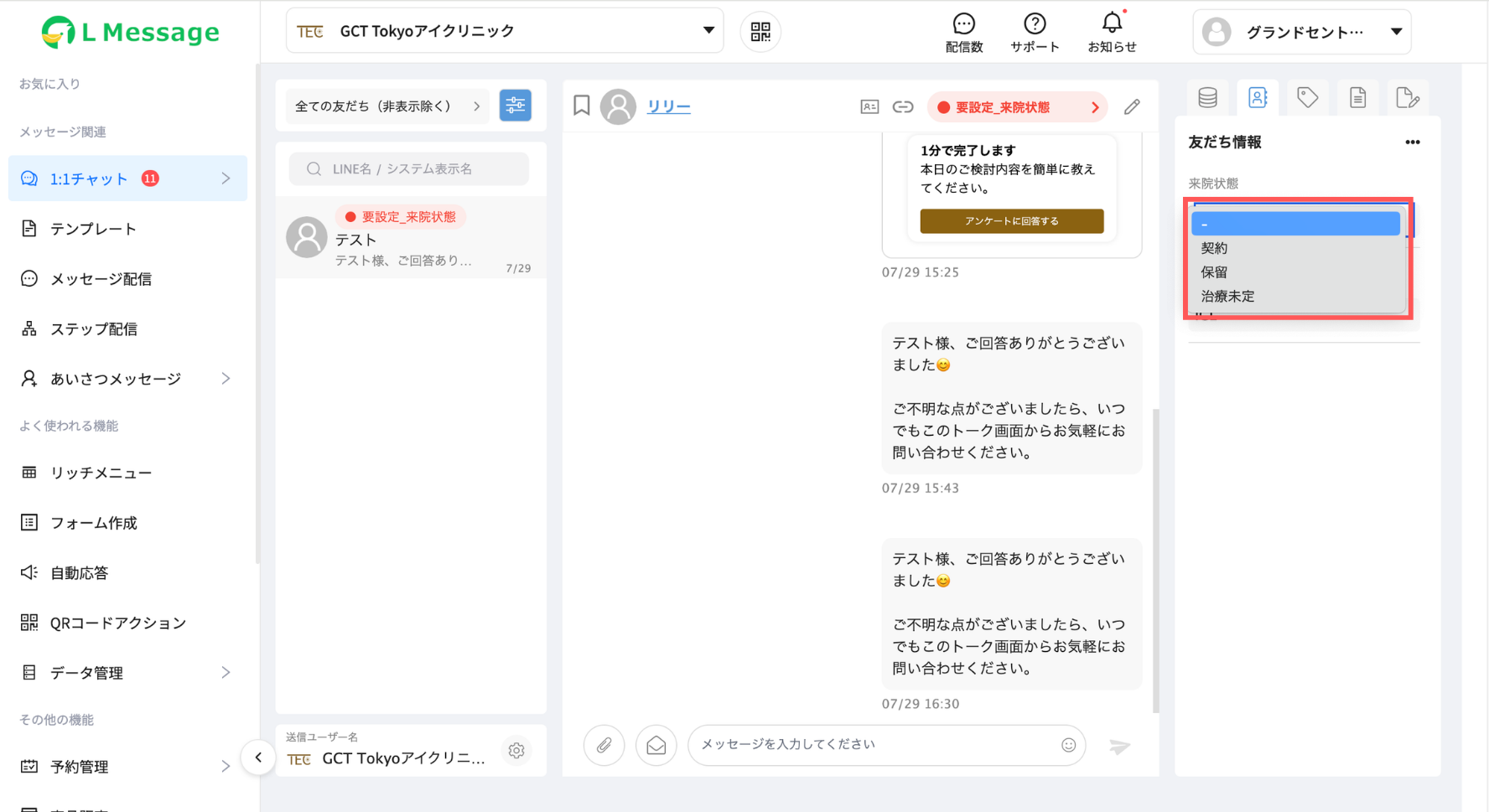
| 選ぶ値 | カウンセリングの結果 | 併せて行うこと |
|---|---|---|
| 契約 | 契約された | — |
| 保留 | 受ける治療は決まっている | 必須「検討中の治療内容」を入力(ステップ5) |
| 治療未定 | 受ける治療が決まっていない | — |
「来院状態」にすでに「治療未定」が入っている方は、この操作は不要です(アンケートで「老視用ICLと白内障系で迷い中」を選ばれた方に自動で設定されます)。
「保留」に設定したら、「検討中の治療内容」を確認する
空欄の場合は入力します。カウンセリングでお伺いした内容を選んでください。すでに入力されていれば、そのままで構いません(アンケートで「老視用ICLと白内障系で迷い中」以外をお答えいただいた方は、その回答が入っています)。
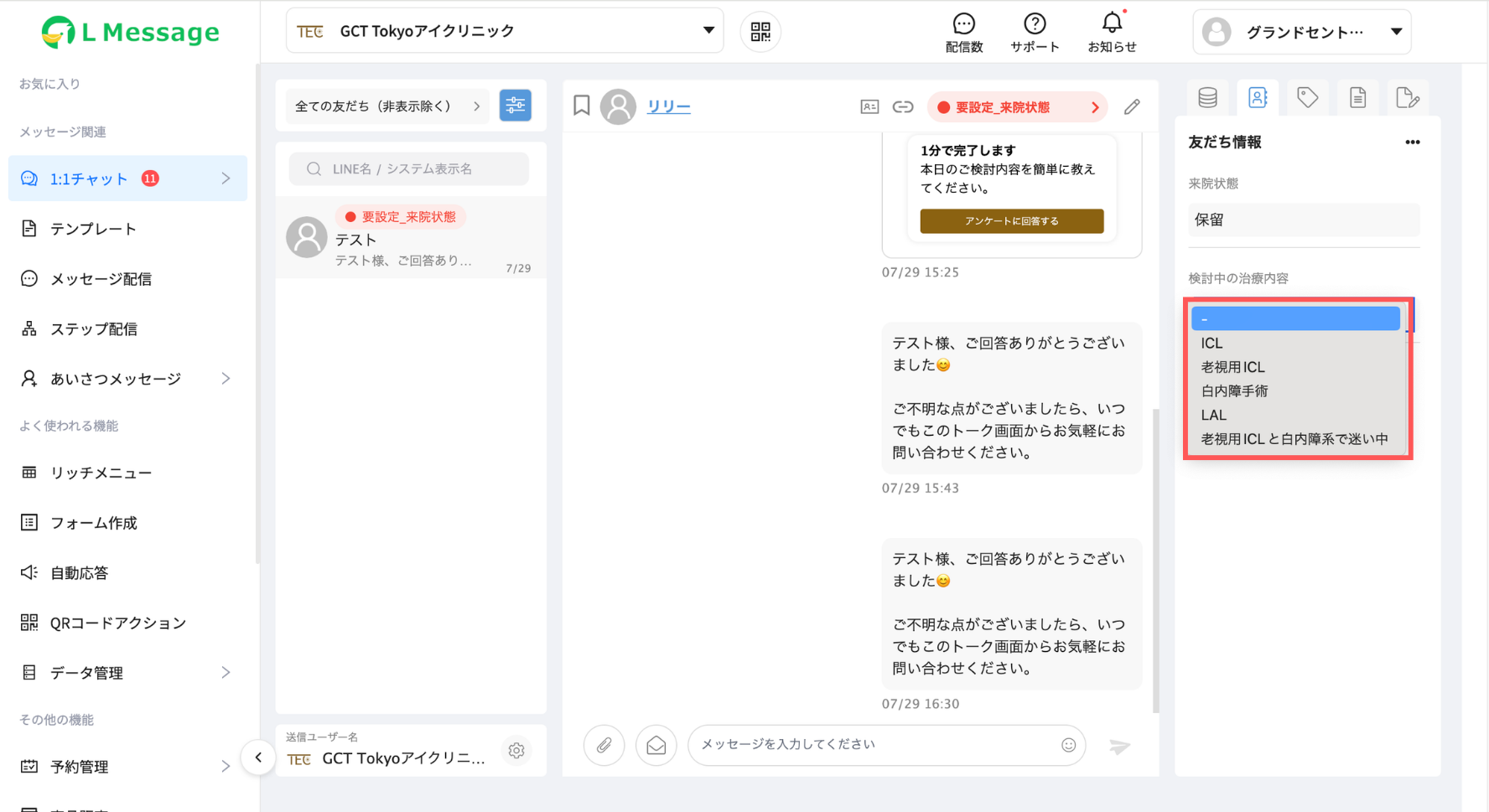
ここが空欄のまま14日が過ぎると、その方には月1回の配信が届かなくなります。来院状態と2つセットで操作してください。
設定できたか確認する
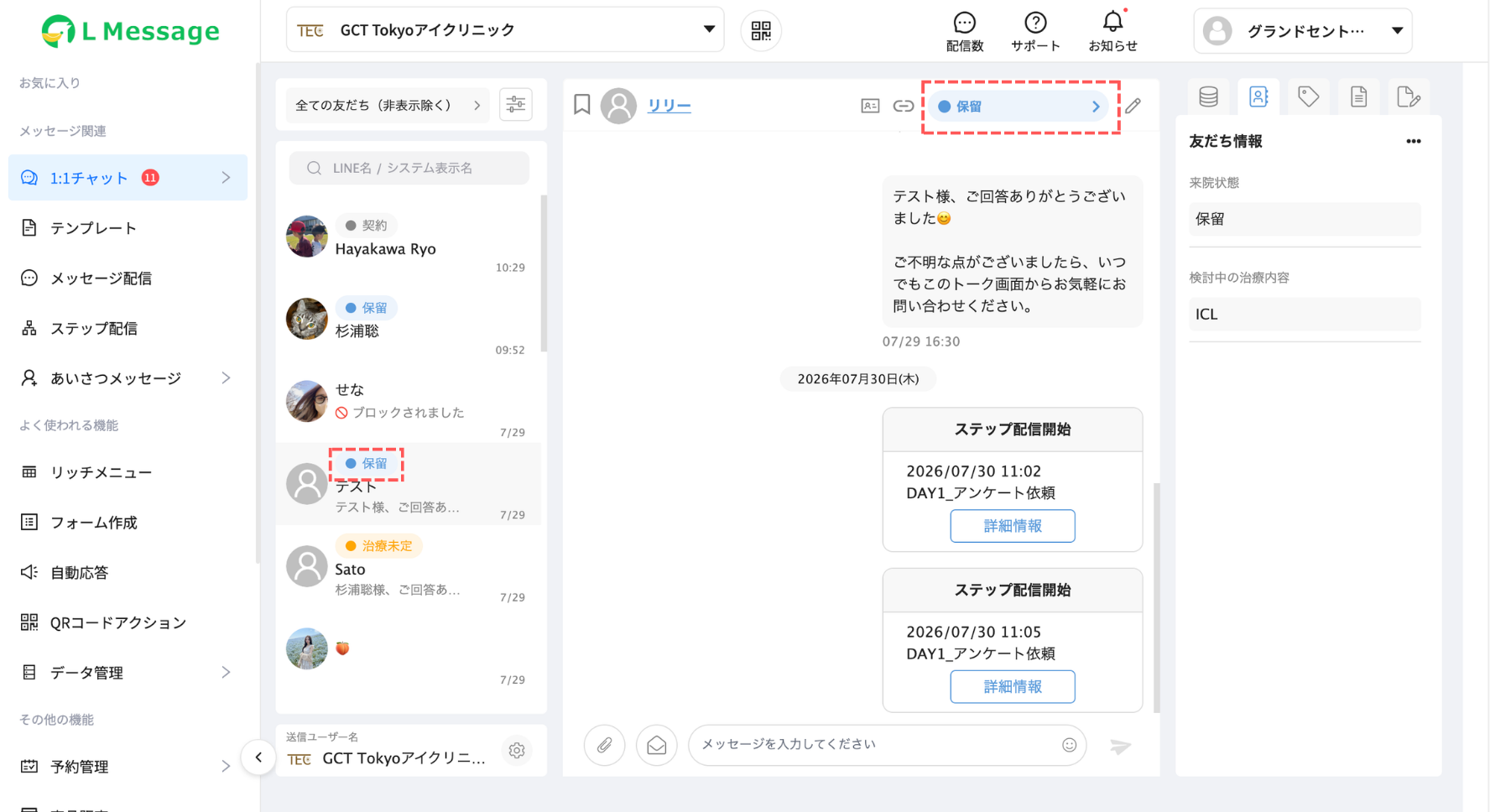
画面右上のラベルは自動では変わりません。ブラウザを再読み込みし、設定した値(契約/保留/治療未定)になっていれば完了です。
翌日から配信が始まります
「保留」に設定した方には、翌日のお昼にアンケートのご案内が自動で届きます。その回答内容に応じて、その後の情報配信が振り分けられます。
「契約」に設定した方には配信されません。「治療未定」の方への対応は一覧の確認とフォローをご覧ください。